Si has auditado sitios web con problemas de velocidad, hay algo que se repite una y otra vez: imágenes enormes, mal optimizadas, sin ninguna estrategia de carga. El resultado siempre es el mismo: un LCP que supera los 4, 5, incluso 10 segundos. En esta guía aprenderás cómo diseñar una estrategia de carga de imágenes para mejorar el LCP con criterios de decisión claros, código listo para implementar y errores reales detectados en auditorías.
Qué es el LCP y por qué las imágenes son casi siempre el cuello de botella
El LCP (Largest Contentful Paint) es una de las tres métricas principales de los Core Web Vitals. Mide el tiempo que tarda en renderizarse el elemento más grande visible en el viewport inicial. Para Google, este número es una señal directa de qué tan rápido percibe el usuario que carga tu página.
El umbral para un LCP bueno es menor a 2.5 segundos. Entre 2.5s y 4s es “necesita mejorar”. Por encima de 4s es directamente malo.
¿Qué elemento suele ser el más grande del viewport? En la mayoría de casos, una imagen. Específicamente el hero image, una imagen de portada o una imagen destacada de un artículo. Según datos de HTTP Archive, más del 70% de las páginas tienen una imagen como su elemento LCP. Por lo tanto, si quieres mejorar tu LCP, trabajar las imágenes no es opcional.
Las cuatro subpartes del tiempo LCP en imágenes
Google divide el tiempo total del LCP en cuatro fases. Entender cada una te permite saber exactamente dónde está tu problema.
1. TTFB (Time to First Byte): Es el tiempo que tarda el navegador en recibir el primer byte del servidor. Si tu servidor es lento o está lejos del usuario, aquí pierdes tiempo antes de que se descargue cualquier recurso. La solución está en el servidor, el hosting y el CDN.
2. Resource Load Delay: Es el tiempo entre que el HTML llega y el navegador empieza a descargar la imagen. Si la imagen está referenciada en el CSS o se carga con JavaScript, el navegador no la descubre hasta que procesa esos archivos. La solución es hacer la imagen visible en el HTML con preload.
3. Resource Load Duration: Es el tiempo que tarda en descargarse la imagen. Esto depende directamente del peso del archivo y del ancho de banda. Reducir el peso de la imagen impacta directamente esta fase.
4. Element Render Delay: Es el tiempo entre que la imagen termina de descargarse y el navegador la muestra en pantalla. Puede aumentar si hay JavaScript bloqueante o animaciones CSS que retrasan el paint.
Cada fase tiene su solución específica. No sirve de nada comprimir la imagen si el Resource Load Delay es enorme porque la imagen se carga con JavaScript.
Cómo identificar tu elemento LCP con Lighthouse y DevTools
Antes de aplicar cualquier técnica, necesitas saber exactamente qué elemento es tu LCP. Aquí el paso a paso:
Con Lighthouse:
- Abre Chrome y ve a tu página
- Abre DevTools (F12) y ve a la pestaña “Lighthouse”
- Selecciona “Performance” y ejecuta el análisis
- En los resultados, busca la sección “Largest Contentful Paint”
- Lighthouse te indica directamente el elemento y su tiempo
Con el panel Performance de DevTools:
- Abre DevTools y ve a la pestaña “Performance”
- Graba una recarga de página
- En el timeline, busca la marca “LCP” en la línea de eventos
- Haz clic en esa marca para ver qué elemento fue el LCP y en qué momento exacto se renderizó
También puedes usar PageSpeed Insights directamente. Los datos de campo (CrUX) son los que Google usa para el ranking. Lighthouse puede darte 15 puntos más de lo real.
Selección del formato de imagen ideal según el contexto
Aquí hay una brecha enorme en la mayoría de guías: te dicen que uses WebP o AVIF pero nunca explican exactamente cuándo usar uno u otro. A continuación encontrarás un marco de decisión claro para optimizar imágenes según el contexto de tu proyecto.
WebP vs AVIF vs JPEG vs PNG: cuándo usar cada uno
La recomendación por defecto es WebP. La razón es práctica: tiene una excelente relación entre calidad visual, peso final y soporte en navegadores modernos. Con una buena compresión, puedes tener imágenes fotográficas de alta calidad por debajo de los 100KB. El soporte en navegadores está por encima del 96%.
AVIF es mejor en compresión que WebP, con archivos hasta un 50% más pequeños para la misma calidad. No obstante, el soporte todavía no es universal y la codificación es significativamente más lenta.
| Formato | Compresión | Soporte | Mejor para |
|---|---|---|---|
| JPEG | Buena | Universal | Fotografías sin transparencia |
| PNG | Sin pérdida | Universal | Logos, capturas, transparencias |
| WebP | Muy buena | +96% navegadores | Todo uso general, hero images |
| AVIF | Excelente | ~85% navegadores | Proyectos donde el peso es crítico |
Recomendación por tipo de imagen:
- Hero image / LCP: WebP con fallback a JPEG
- Fotografías de contenido: WebP
- Logos e iconos con transparencia: WebP o PNG
- Ilustraciones vectoriales: SVG siempre que sea posible
Cómo servir formatos modernos con fallback usando picture y source
El elemento <picture> te permite servir el formato más avanzado que soporte el navegador, con fallback automático a formatos más antiguos. El navegador evalúa las fuentes en orden y usa la primera que puede procesar.
<picture>
  <!-- Primera opción: AVIF para navegadores que lo soportan -->
  <source
    srcset="/images/hero.avif"
    type="image/avif"
  >
  <!-- Segunda opción: WebP como opción principal -->
  <source
    srcset="/images/hero.webp"
    type="image/webp"
  >
  <!-- Fallback: JPEG para navegadores antiguos -->
  <img
    src="/images/hero.jpg"
    alt="Descripción del hero image"
    width="1200"
    height="600"
    fetchpriority="high"
  >
</picture>
El atributo type le dice al navegador qué formato es cada fuente. Si el navegador no soporta image/avif, salta directamente al siguiente <source>. El <img> al final es el fallback obligatorio y también es donde van los atributos alt, width, height y fetchpriority.
Compresión de imágenes sin sacrificar calidad percibida
El error más frecuente en auditorías son imágenes que pesan más de 4MB con dimensiones pensadas para impresión, no para pantalla. Una imagen de 4000×3000 píxeles cargando en un hero de 1200×600 es un desperdicio enorme de ancho de banda.
Compresión con pérdida vs sin pérdida: cómo elegir el nivel correcto
La compresión con pérdida reduce el tamaño descartando información visual que el ojo humano difícilmente percibe. JPEG y WebP en modo lossy funcionan así. La compresión sin pérdida reduce el tamaño sin descartar información, como PNG y WebP en modo lossless.
Para imágenes hero o LCP, la recomendación es estar por debajo de los 100KB. Esta cifra no es arbitraria: cuando la imagen LCP carga junto con el resto de recursos de la primera carga, necesitas dejar espacio en el payload para todos esos recursos.
Los niveles de calidad recomendados por formato:
- WebP: calidad entre 75-85 es el punto dulce entre peso y calidad visual
- JPEG: calidad entre 70-80 para fotografías
- AVIF: calidad entre 60-70 (la escala es diferente, produce mejor resultado visual que WebP al mismo número)
Para testear visualmente, la herramienta Squoosh de Google es perfecta: muestra la comparación en tiempo real y el peso resultante antes de exportar.

Herramientas y pipelines para automatizar la compresión
Lo importante es que la compresión forme parte del flujo de trabajo, no sea un paso manual. Sharp es la librería Node.js más rápida para procesamiento de imágenes en producción. Aquí un script básico para convertir y comprimir imágenes en un paso de build:
// scripts/optimize-images.js
const sharp = require('sharp');
const path = require('path');
const fs = require('fs');

async function optimizeImage(inputPath, outputDir) {
  const filename = path.basename(inputPath, path.extname(inputPath));

  // Generar versión WebP
  await sharp(inputPath)
    .resize(1200, null, { withoutEnlargement: true })
    .webp({ quality: 80 })
    .toFile(path.join(outputDir, `${filename}.webp`));

  // Generar versión AVIF
  await sharp(inputPath)
    .resize(1200, null, { withoutEnlargement: true })
    .avif({ quality: 65 })
    .toFile(path.join(outputDir, `${filename}.avif`));

  // Mantener JPEG como fallback
  await sharp(inputPath)
    .resize(1200, null, { withoutEnlargement: true })
    .jpeg({ quality: 80, progressive: true })
    .toFile(path.join(outputDir, `${filename}.jpg`));

  console.log(`Optimizado: ${filename}`);
}

const inputDir = './src/images';
const outputDir = './public/images';

fs.readdirSync(inputDir).forEach(file => {
  if (['.jpg', '.jpeg', '.png'].includes(path.extname(file).toLowerCase())) {
    optimizeImage(path.join(inputDir, file), outputDir);
  }
});
Este script lo puedes agregar como tarea en tu package.json y ejecutarlo antes del deploy.
Estrategia de carga: priorización, preload y lazy loading
Este es el punto donde más errores se cometen, y es el que más impacto tiene en el LCP. La mayoría de desarrolladores aplica lazy loading a todas las imágenes pensando que es una buena práctica. Es un error grave que destruye la puntuación de rendimiento.
Por qué la imagen LCP nunca debe llevar lazy loading
Cuando aplicas loading="lazy" a una imagen, le dices al navegador: “No cargues esto hasta que el usuario esté cerca de verlo”. Para imágenes fuera del viewport inicial, eso es correcto. Pero para la imagen LCP, que está en el hero y es lo primero que ve el usuario, es un desastre.
Lo que pasa técnicamente: el navegador primero construye el DOM completo, luego evalúa qué imágenes lazy están cerca del viewport y después las añade a la cola de descarga. En consecuencia, la imagen LCP entra a la cola de carga tarde, después de que ya se procesó todo el DOM. Eso dispara el LCP.
La imagen LCP necesita exactamente lo contrario: máxima prioridad. Así debe estar en tu HTML:
<!-- Preload en el <head>: avisa al navegador desde el principio -->
<link
  rel="preload"
  as="image"
  href="/images/hero.webp"
  type="image/webp"
>

<!-- En el body: imagen con prioridad alta explícita -->
<picture>
  <source srcset="/images/hero.avif" type="image/avif">
  <source srcset="/images/hero.webp" type="image/webp">
  <img
    src="/images/hero.jpg"
    alt="Hero image descriptivo"
    width="1200"
    height="600"
    loading="eager"
    fetchpriority="high"
    decoding="async"
  >
</picture>
Los tres atributos clave son:
loading="eager": carga inmediata, sin esperarfetchpriority="high": le dice al navegador que priorice este recurso sobre otrosdecoding="async": permite que el decodificado de la imagen no bloquee otros procesos
Implementación correcta de lazy loading para imágenes secundarias
Para todas las imágenes que están fuera del viewport inicial, sí aplica lazy loading. La implementación nativa es simple:
<img
  src="/images/contenido-seccion2.webp"
  alt="Descripción de la imagen"
  width="800"
  height="450"
  loading="lazy"
  decoding="async"
>
Si necesitas más control, el Intersection Observer te permite definir cuándo exactamente empieza la carga:
// Lazy loading con Intersection Observer
const images = document.querySelectorAll('img[data-src]');

const imageObserver = new IntersectionObserver((entries, observer) => {
  entries.forEach(entry => {
    if (entry.isIntersecting) {
      const img = entry.target;
      img.src = img.dataset.src;
      img.removeAttribute('data-src');
      observer.unobserve(img);
    }
  });
}, {
  rootMargin: '200px 0px',
  threshold: 0.01
});

images.forEach(img => imageObserver.observe(img));
El rootMargin: '200px 0px' hace que la imagen empiece a cargarse 200px antes de entrar al viewport, evitando que el usuario vea imágenes en blanco mientras hace scroll.
Preload y preconnect: cómo adelantar la descarga del recurso LCP
Si tu imagen LCP está alojada en un CDN externo, el navegador necesita establecer la conexión con ese dominio antes de poder descargar la imagen. Puedes adelantar eso con preconnect:
<head>
  <link rel="preconnect" href="https://cdn.tudominio.com">
  <link rel="dns-prefetch" href="https://cdn.tudominio.com">

  <link
    rel="preload"
    as="image"
    href="/images/hero.webp"
    imagesrcset="/images/hero-400.webp 400w, /images/hero-800.webp 800w, /images/hero-1200.webp 1200w"
    imagesizes="(max-width: 400px) 400px, (max-width: 800px) 800px, 1200px"
    type="image/webp"
  >
</head>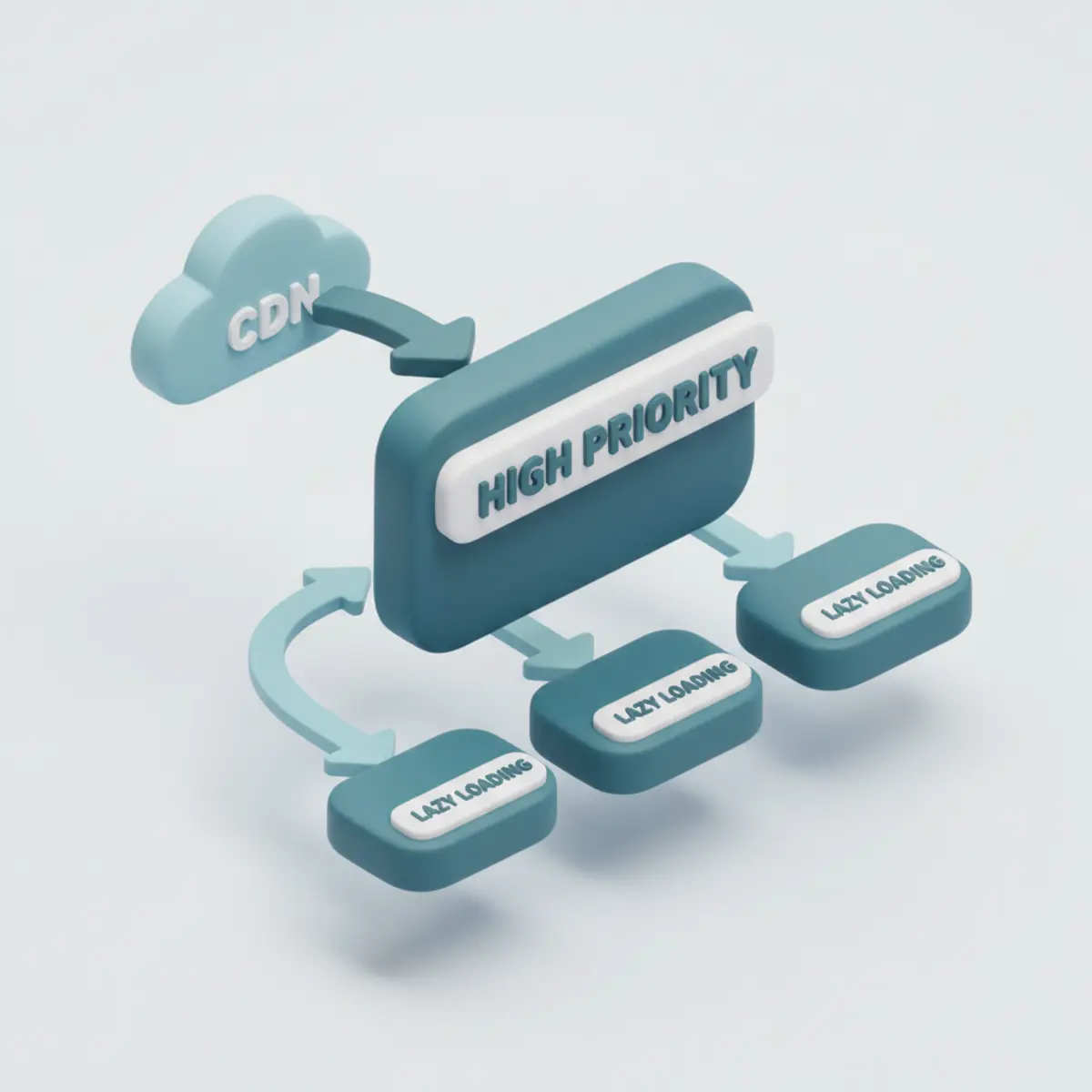
Imágenes responsivas y adaptación a dispositivos y redes
Mi enfoque es pragmático: prefiero una sola imagen bien comprimida que un sistema complejo de breakpoints que nadie mantiene bien. Dicho esto, hay casos donde las imágenes responsivas marcan una diferencia real en el LCP de usuarios móviles.
srcset y sizes: cómo servir el tamaño exacto que necesita cada viewport
El atributo srcset con descriptores w le dice al navegador los tamaños disponibles de la imagen. El atributo sizes le dice cuánto espacio ocupa la imagen en el layout según el viewport. Con esa información, el navegador elige la versión más apropiada.
<img
  src="/images/hero-800.webp"
  srcset="
    /images/hero-400.webp 400w,
    /images/hero-800.webp 800w,
    /images/hero-1200.webp 1200w,
    /images/hero-1600.webp 1600w
  "
  sizes="
    (max-width: 480px) 100vw,
    (max-width: 1024px) 100vw,
    1200px
  "
  alt="Hero image"
  width="1200"
  height="600"
  fetchpriority="high"
  loading="eager"
>
La diferencia entre descriptores w y x: los descriptores w informan el ancho real del archivo en píxeles (preferibles para imágenes responsivas). Los descriptores x indican la densidad de píxeles (1x, 2x) y se usan más para iconos o imágenes de tamaño fijo.
Art direction con picture para cambiar la imagen según el dispositivo
En algunos casos el mismo encuadre no funciona bien en móvil y escritorio. Una imagen panorámica de hero puede verse perfecta en desktop pero mostrar el sujeto demasiado pequeño en móvil. Para eso existe la art direction con <picture>:
<picture>
  <!-- Imagen cuadrada/vertical para móvil -->
  <source
    media="(max-width: 767px)"
    srcset="/images/hero-mobile.webp"
    type="image/webp"
  >
  <!-- Imagen horizontal completa para tablet y desktop -->
  <source
    media="(min-width: 768px)"
    srcset="/images/hero-desktop.webp"
    type="image/webp"
  >
  <img
    src="/images/hero-desktop.jpg"
    alt="Descripción"
    width="1200"
    height="600"
    fetchpriority="high"
    loading="eager"
  >
</picture>
Adaptación a condiciones de red con Save-Data y Network Information API
Este es un punto que casi ninguna guía menciona y que marca la diferencia cuando tu audiencia está en zonas con conectividad limitada. Puedes detectar la preferencia de datos reducidos con JavaScript:
const connection = navigator.connection || navigator.mozConnection || navigator.webkitConnection;

function shouldServeReducedImages() {
  if (navigator.connection?.saveData) return true;
  if (connection?.effectiveType === 'slow-2g' || connection?.effectiveType === '2g') {
    return true;
  }
  return false;
}

if (shouldServeReducedImages()) {
  document.querySelectorAll('img[data-src-hq]').forEach(img => {
    img.src = img.dataset.srcLq;
  });
} else {
  document.querySelectorAll('img[data-src-hq]').forEach(img => {
    img.src = img.dataset.srcHq;
  });
}
En el servidor, también puedes detectar la cabecera HTTP Save-Data: on que envían algunos navegadores cuando el usuario activa el modo de ahorro de datos.
El rol del CDN y la infraestructura en la entrega de imágenes
Puedes tener la imagen perfectamente comprimida y en el formato correcto, pero si la sirves desde un servidor lento o geográficamente lejos del usuario, el Resource Load Duration va a ser alto. El CDN resuelve esto distribuyendo los archivos en nodos cercanos al usuario final.
Configuración de cache headers y políticas de invalidación para imágenes
Para imágenes estáticas que no cambian, la configuración ideal es cache de larga duración con versionado por hash en el nombre del archivo:
# Configuración en Nginx
location ~* \.(webp|avif|jpg|jpeg|png|svg)$ {
    add_header Cache-Control "public, max-age=31536000, immutable";
    add_header X-Content-Type-Options "nosniff";
}
El parámetro immutable le dice al navegador que nunca re-valide este recurso durante el período de cache. Para la invalidación cuando cambias una imagen, el método más robusto es incluir un hash del contenido en el nombre del archivo:
hero-a3f5b2c1.webp → hero-d8e9f3a2.webp (cuando cambia la imagen)CDNs de imágenes con transformación on-the-fly: Cloudinary, imgix, Cloudflare Images
Los CDNs de imágenes con transformación permiten manipular la imagen directamente desde la URL, sin necesidad de un pipeline de build. La transformación ocurre en el edge la primera vez y queda cacheada para las siguientes peticiones.
Ejemplo con Cloudflare Images:
# Con transformaciones: 800px de ancho, formato webp, calidad 80
https://imagedelivery.net/[account]/[image-id]/w=800,f=webp,q=80
Ejemplo con Cloudinary:
# Redimensionar a 800px, convertir a webp, calidad automática
https://res.cloudinary.com/[cloud-name]/image/upload/w_800,f_webp,q_auto/hero.jpg
La diferencia práctica: Cloudinary tiene más opciones de transformación y es más maduro. Cloudflare Images es más simple pero se integra nativamente con el resto de la infraestructura de Cloudflare, lo que reduce la latencia si ya usas su CDN.
Medición continua y monitoreo del LCP en producción
Optimizar una vez no es suficiente. Un cambio en el hero image, una actualización del tema o un nuevo plugin puede romper todo lo que configuraste. El monitoreo continuo cierra el ciclo de la estrategia de carga de imágenes.
Diferencia entre datos de campo y datos de laboratorio
Lighthouse y PageSpeed Insights en modo laboratorio simulan condiciones controladas: dispositivo específico, velocidad de red simulada, sin cache. Los datos de campo (CrUX) son mediciones reales de usuarios reales visitando tu sitio.
La diferencia entre ambos puede ser de 10 a 15 puntos. Google usa los datos de campo para el ranking. Por lo tanto, si tu Lighthouse dice 90 pero tu CrUX muestra LCP en “necesita mejorar”, el problema está ahí.
Puedes medir el LCP en campo con la librería web-vitals:
import { onLCP } from 'web-vitals';

onLCP(metric => {
  console.log('LCP:', metric.value, 'ms');

  gtag('event', 'web_vitals', {
    metric_name: metric.name,
    metric_value: Math.round(metric.value),
    metric_rating: metric.rating,
  });
});
Cómo configurar alertas de regresión de LCP
Para monitoreo continuo automatizado, puedes enviar alertas cuando el LCP supera el umbral de 2.5 segundos:
import { onLCP } from 'web-vitals';

const LCP_THRESHOLD = 2500;

onLCP(metric => {
  if (metric.value > LCP_THRESHOLD) {
    fetch('/api/performance-alert', {
      method: 'POST',
      body: JSON.stringify({
        metric: 'LCP',
        value: metric.value,
        rating: metric.rating,
        page: window.location.pathname,
        timestamp: new Date().toISOString()
      }),
      headers: { 'Content-Type': 'application/json' }
    });
  }
});
Servicios como Calibre, SpeedCurve o la integración de PageSpeed Insights con Looker Studio te permiten rastrear la evolución del LCP semana a semana con alertas automáticas.
Caso práctico: de un LCP de 4.2s a 1.8s con esta estrategia
He auditado sitios con LCP que superaban los 10 segundos. Aplicando una estrategia clara de imágenes, es posible llegar a menos de 2 segundos. Aquí el desglose de un caso real con datos de CrUX antes y después.
Diagnóstico inicial y acciones implementadas
Situación inicial: Sitio web de servicios con LCP de 4.2s en datos de campo (CrUX). El elemento LCP era el hero image, una imagen JPEG de 3.8MB con dimensiones de 4000×2500 píxeles.
Problemas encontrados y acciones aplicadas:
- Imagen sobredimensionada (3.8MB, 4000px): Se redimensionó a 1200px de ancho y se convirtió a WebP con calidad 80. Resultado: 87KB.
- Sin preload: El navegador descubría la imagen al parsear el HTML del body. Se añadió
<link rel="preload">en el<head>. loading="lazy"en el hero: Este fue el error más impactante. Alguien había aplicado lazy loading a todas las imágenes con un plugin. Se cambió aloading="eager"yfetchpriority="high"solo para el hero.- Sin CDN: Las imágenes se servían desde el servidor de hosting compartido. Se migró a Cloudflare con cache de larga duración.
- Sin dimensiones en el img: El navegador no sabía el tamaño de la imagen antes de cargarla, causando reflow. Se añadieron
widthyheight.
Resultados medidos y lecciones aprendidas
Después de implementar los cambios, los datos de CrUX a las 4 semanas mostraron:
- LCP antes: 4.2s (categoría “Pobre”)
- LCP después: 1.8s (categoría “Bueno”)
- Tiempo de implementación: 3 horas de trabajo técnico
La lección más importante: el mayor impacto vino de dos cambios simples. Quitar el lazy loading del hero y reducir el peso de la imagen de 3.8MB a 87KB. Todo lo demás fue ganancia adicional.
Una cosa que vale la pena mencionar y que pocas guías dicen: el LCP no siempre es una imagen. En otro proyecto el LCP era un texto grande en el hero que cargaba una fuente externa de 400KB. El tiempo de carga de esa fuente era el cuello de botella, no ninguna imagen. Siempre diagnostica primero antes de asumir que el problema está en las imágenes.
¿Cuál es el peso máximo recomendado para una imagen LCP?
Para una imagen LCP, el peso recomendado es inferior a 100KB. Una imagen hero bien comprimida en formato WebP a 1200px de ancho puede lograrse fácilmente por debajo de ese umbral sin pérdida visual perceptible, liberando ancho de banda para el resto de recursos críticos de la primera carga.
¿Por qué el lazy loading en la imagen hero empeora el LCP?
Aplicar loading="lazy" al hero image retrasa su descarga porque el navegador espera a construir el DOM completo antes de añadirla a la cola de carga. Esto incrementa directamente el Resource Load Delay del LCP. La imagen hero siempre debe usar loading="eager" y fetchpriority="high".
¿Qué formato de imagen es mejor para el LCP: WebP o AVIF?
WebP es la opción más equilibrada para la imagen LCP: soporte superior al 96% en navegadores modernos, excelente compresión y codificación rápida. AVIF ofrece mejor compresión pero con soporte del ~85% y codificación más lenta. La estrategia recomendada es servir AVIF con fallback a WebP usando el elemento picture.
¿Cómo sé si mi LCP es una imagen o un elemento de texto?
Ejecuta un análisis con Lighthouse en Chrome DevTools o con PageSpeed Insights. Ambas herramientas identifican el elemento LCP exacto y su tiempo de renderizado. El LCP puede ser una imagen, un bloque de texto grande o un video. Diagnostica siempre antes de asumir que el problema está en las imágenes.
Si tu sitio corre en WordPress, revisa también los mejores plugins de WordPress para velocidad para atacar el resto de tus Core Web Vitals, y complementa esta estrategia con la guía de compresión de imágenes y archivos pesados.
Audita tu elemento LCP ahora mismo con Lighthouse o PageSpeed Insights, identifica si es una imagen y aplica la estrategia de priorización y formato que mejor se ajuste a tu stack técnico.